
El camino de un cliente: de las redes a tu CRM
Qué pasa desde que alguien ve tu publicación hasta que te llega el aviso y queda en tu CRM.
Puedes ir a eso desde aquí: El camino de un cliente: de las redes a tu CRM — se abre en la misma ventana, y regresas con la flecha de atrás.
Manual: El camino de un cliente: de las redes a tu CRM
Patrimoniocyt · 11/11/2026
La idea, en una frase
Tú compartes una liga en redes sociales. Quien le interesa entra, ve tu video, te deja sus datos y contesta una pregunta. En ese momento el sistema hace tres cosas solo: te manda un WhatsApp con sus datos, lo mete a tu CRM como contacto, y queda en tu lista de Prospectos.
Por qué se llama «embudo»
Porque de muchos que pasan, pocos te dejan sus datos — y de esos, los que te interesan son menos. El sistema hace ese trabajo de colar por ti: no te llega cualquiera, te llega el que ya te dijo qué quiere.
Paso 1 · La publicación en redes
Pones tu liga en Facebook, Instagram, TikTok, WhatsApp o donde quieras, con una frase que despierte curiosidad: «¿Tu negocio necesita más clientes? Míralo aquí 👇». Lo que importa no es la red, es que la liga quede a un toque.
Paso 2 · La página que ve el lead
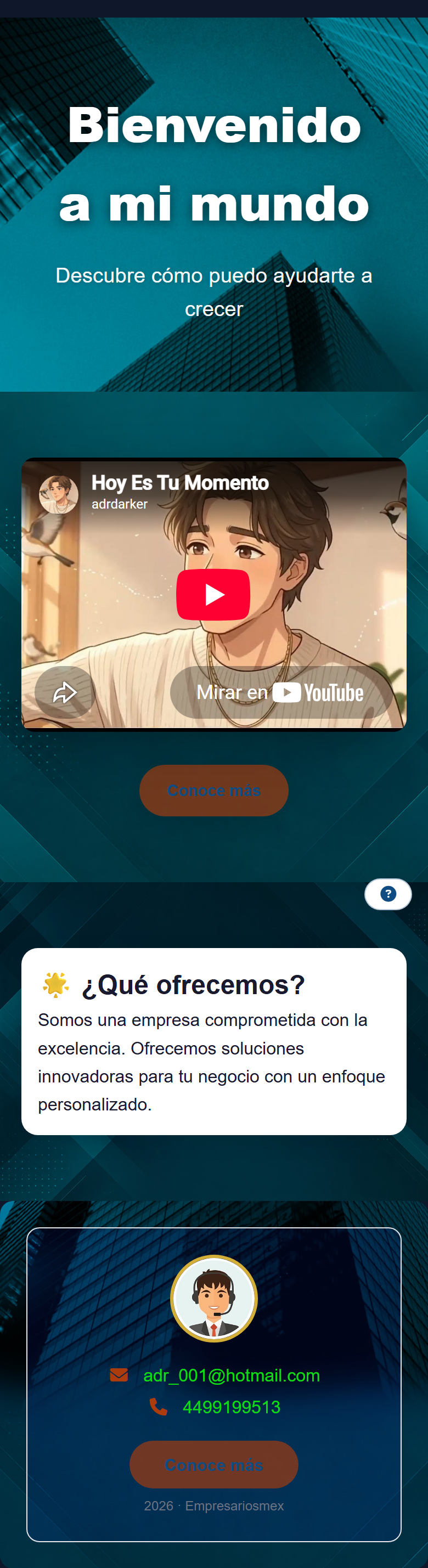
Al abrir tu liga ve tu página: tu encabezado, tu video y un botón. El video es la parte que más jala — ahí es donde la persona decide si sigue o se va.
Paso 3 · Las preguntas
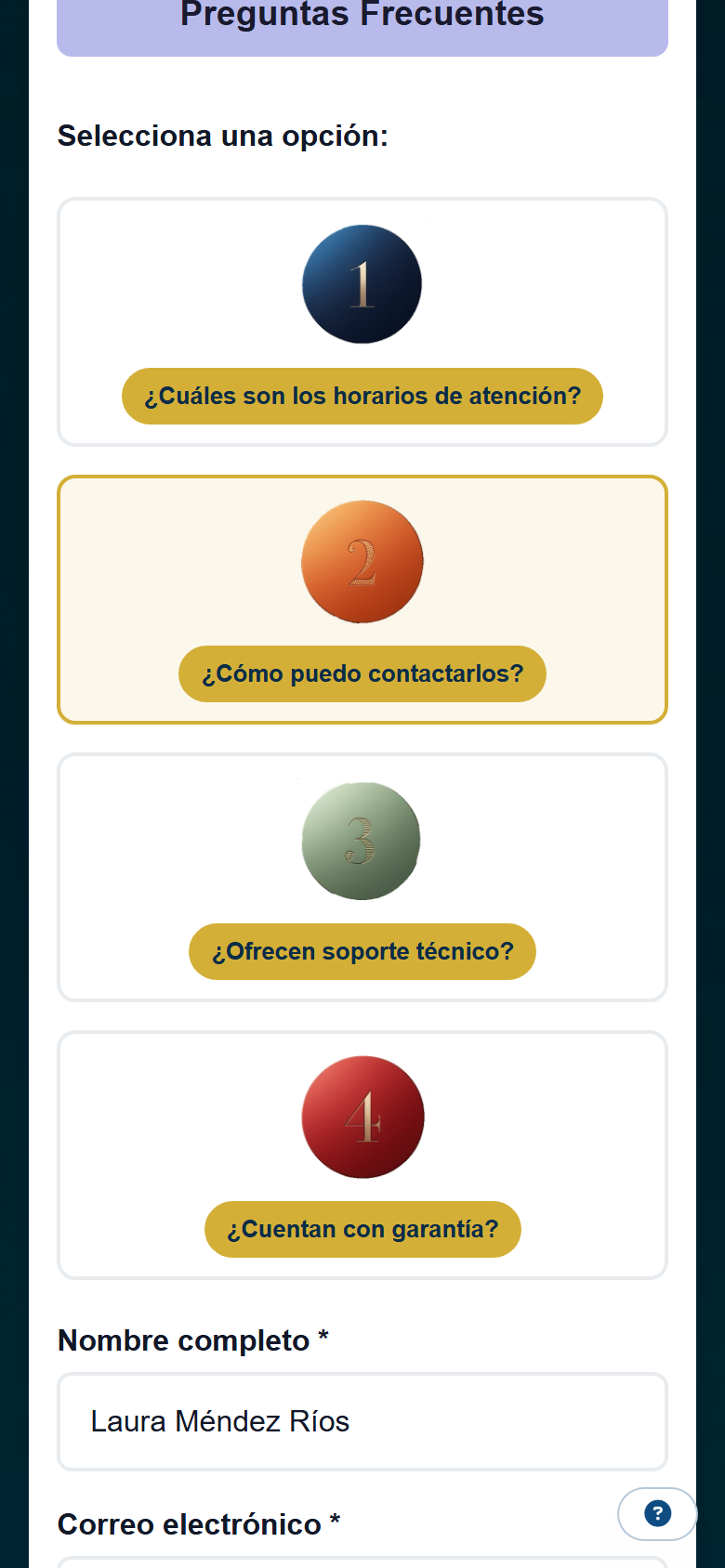
Al tocar el botón pasa a la segunda página. Ahí están tus cuatro preguntas con sus respuestas, y abajo el formulario: nombre, correo, teléfono y un mensaje. Las preguntas no son un examen: sirven para que la persona se quede leyendo (y de paso te dice qué le interesa).

Paso 4 · El filtro: qué interés tiene
Aquí está la parte lista del sistema: cuando la persona elige una de tus preguntas, el sistema guarda cuál eligió. Eso es el filtro: no te llega un «me interesa» a secas — te llega «eligió la opción 2», y tú ya sabes de qué quiere hablar antes de llamarle.
Paso 5 · Deja sus datos
Llena su nombre, su correo, su teléfono y (si quiere) un mensaje. Cuando aprieta Enviar, el sistema no espera a que tú lo veas: hace todo lo demás solo.
Paso 6 · Lo que él ve al mandar
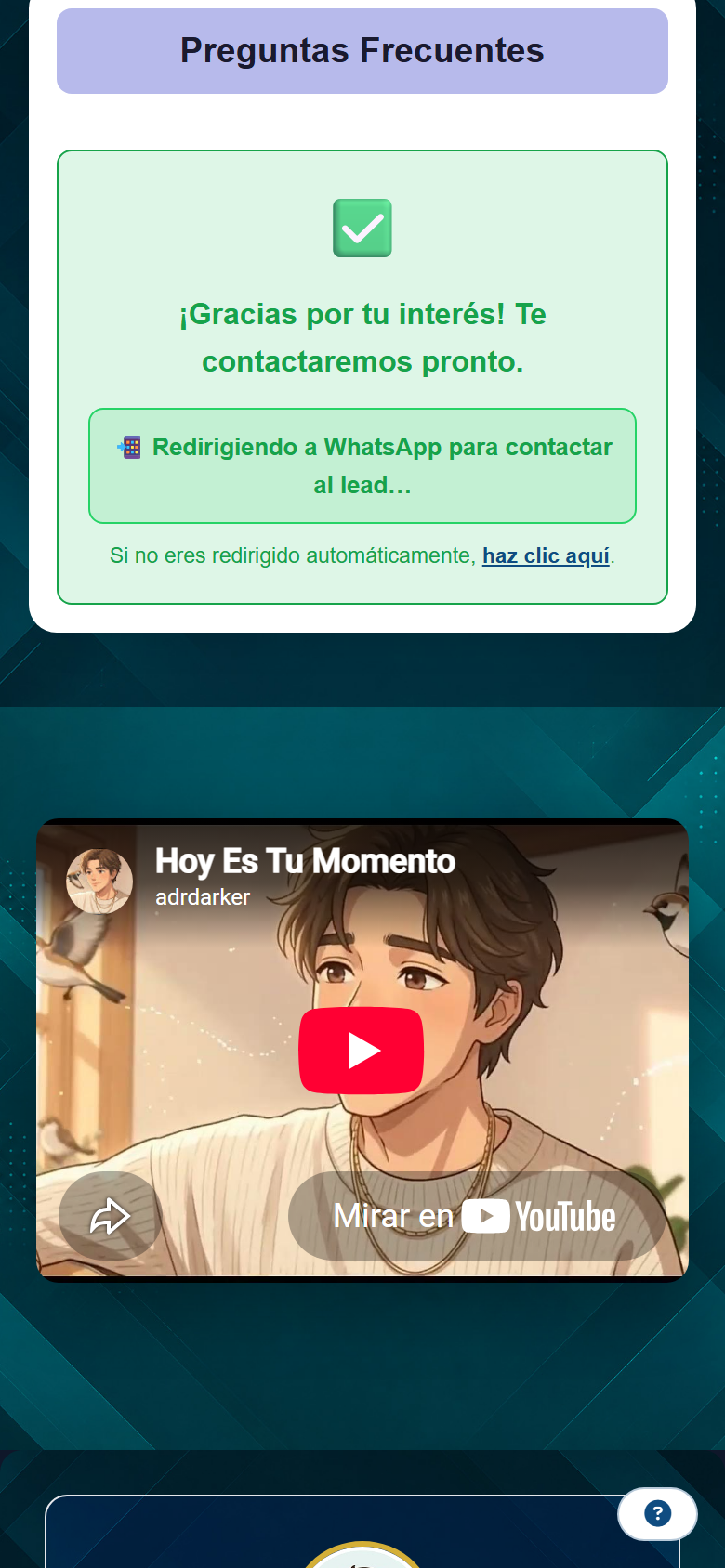
Le sale el «gracias» — y al mismo tiempo el sistema lo manda a WhatsApp para que te escriba directo, sin que tenga que buscar tu número.
Paso 7 · El WhatsApp que TE llega a ti
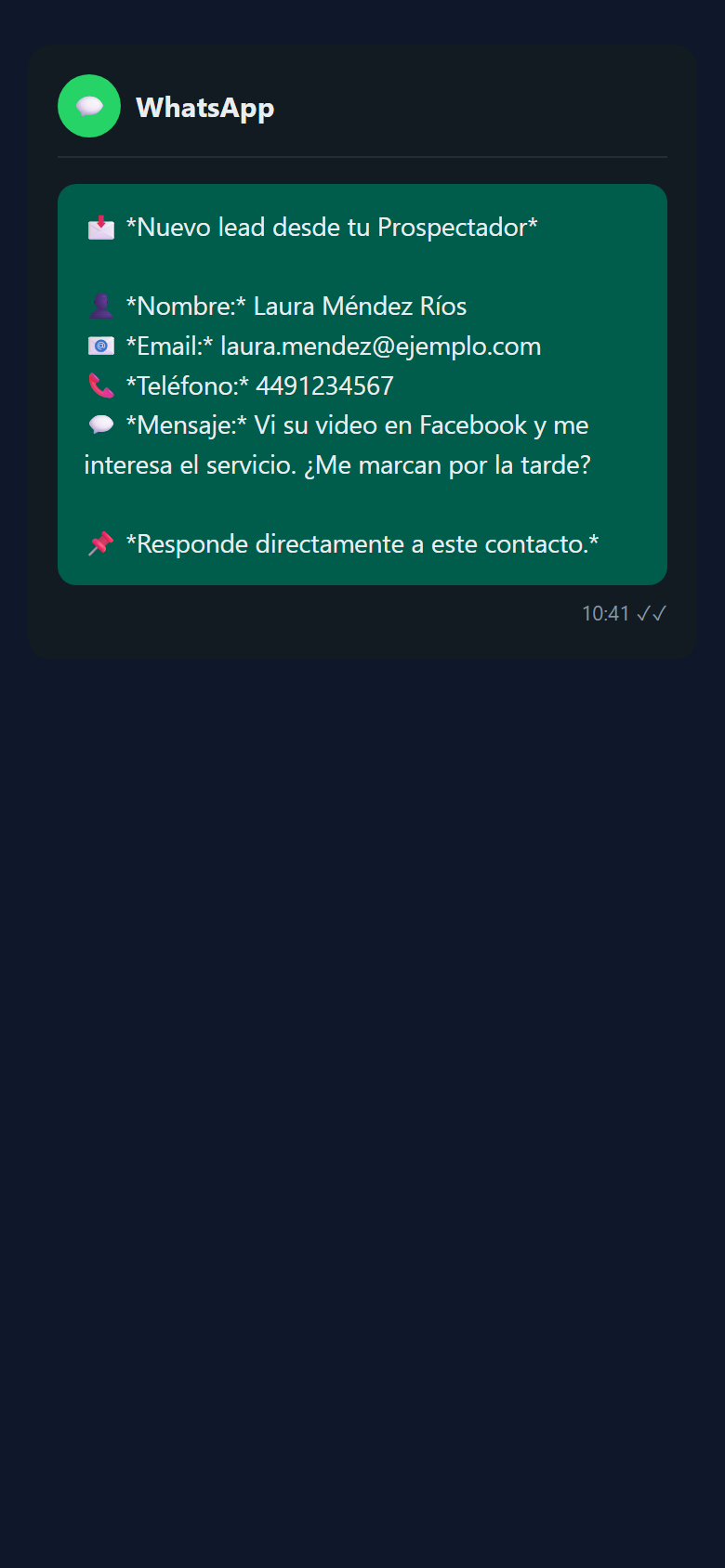
Esto es lo importante: en cuanto el lead manda sus datos, a ti te llega un WhatsApp — al número que pusiste en tu página — con su nombre, su correo, su teléfono y lo que escribió. Y abajo te dice: «Responde directamente a este contacto» ✓.
Paso 8 · Y al mismo tiempo, a tu CRM
Sin que hagas nada, el lead también se crea como contacto en tu CRM — con una nota que dice «Lead desde Prospectador» ✓. Así el seguimiento empieza solo: puedes ponerle tarea, mandarle un correo, o meterlo a un flujo automático.
Paso 9 · Dónde lo ves tú
En tu Prospectador, en la lista de Prospectos ✓ — con su fecha, lo que escribió, qué opción eligió y su estado (nuevo o leído).
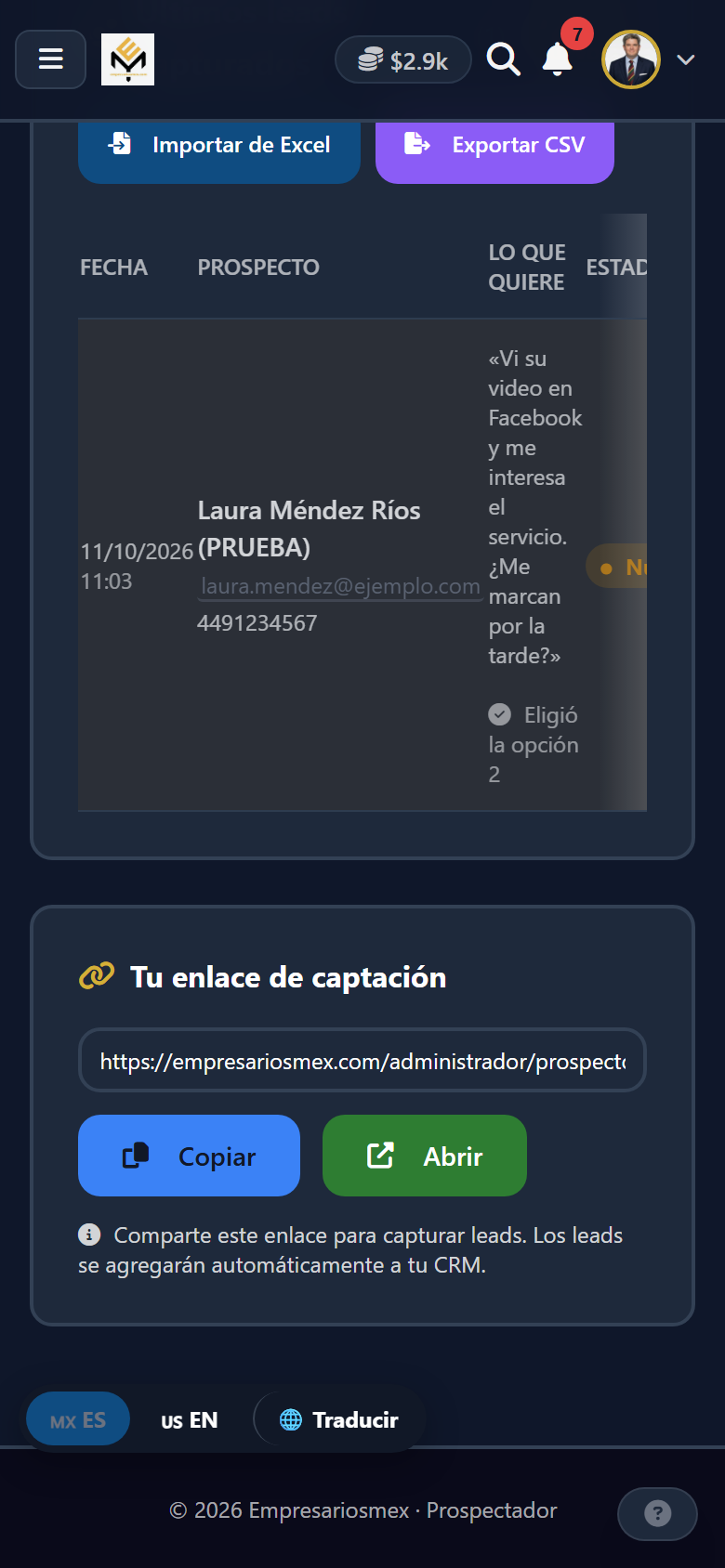
Lo que puedes hacer con cada prospecto
- Marcarlo como leído — para saber cuáles ya viste y no perderte ninguno.
- Llamarlo con el botón del teléfono, o escribirle por WhatsApp con un toque.
- Mandar su correo directo, para seguir la conversación por escrito.
- Convertirlo en contacto de tu CRM — y de ahí en adelante le das seguimiento como a cualquier cliente.
- Exportarlo a Excel (CSV) — si prefieres trabajar la lista por fuera.
Las tres cosas que hace el sistema solo
Y si quieres que trabaje más por ti
Ese contacto del CRM puede entrar solo a un flujo automático: mandarle el correo de bienvenida, pedirle una cita, recordárselo un día antes, o avisarte a ti si contesta. Eso se arma en Flujos automáticos, y no hay que programar nada.
Lo que conviene que sepas
- Si tu página no tiene teléfono puesto, el WhatsApp no se puede mandar — y el sistema te lo dice en la pantalla. Así que revísalo antes de compartir tu liga.
- El teléfono del lead tiene que ser de 10 dígitos — si le falta uno, el sistema no lo deja pasar (y le dice qué falta).
- El navegador no recibe el WhatsApp solo: el lead sale de tu página y le abre el chat contigo ✓ — que es justo lo que se quiere.
- Hay un freno contra los robots ✓ — para que no te llenen el CRM de basura si alguien encuentra tu liga.
- Y si tu página tiene publicidad, arriba sale «» ✓ — así nadie se confunde sobre por qué está ahí.
Dudas comunes
¿De dónde vienen los leads?
De donde tú compartas tu liga ✓ — Facebook, Instagram, TikTok, WhatsApp, un código QR, tu firma de correo. El sistema no los trae: te da la página que los convierte.
¿Cuánto tarda en llegarme el aviso?
Al instante ✓ — en el mismo momento en que el lead aprieta Enviar. No hay que esperar a nada.
¿Puedo tener varias páginas para distintos productos?
Sí ✓ (según tu plan). Cada página tiene su propia liga, y sabrás de cuál vino cada prospecto ✓ — así sabes qué producto jala más.
¿El lead se queda en el CRM para siempre?
Sí ✓ — mientras no lo borres tú. Y si lo convertiste en contacto, vive en tu CRM con todo su historial: lo que le mandaste, si abrió el correo, y cada cosa que hizo.
¿Y si el lead es un robot?
El sistema tiene dos frenos ✓: uno escondido (que una persona no ve y un robot sí llena) y otro de velocidad (que corta a quien manda muchos seguidos). Y si tu página tiene la casilla de «no soy un robot», ese es el tercero.
¿No encuentras lo que buscas? Revisa los tutoriales paso a paso o escribe a soporte.
¿Y los límites de tu plan?
Estás en el plan Básico. En el índice de manuales está la tabla de lo que incluye tu plan, y en Mi plan y mis cupos el detalle completo.
¿No encuentras lo que buscabas? Escríbenos a soporte@patrimoniocyt.com y lo agregamos al manual. Tu duda seguramente la tiene otro socio también.